
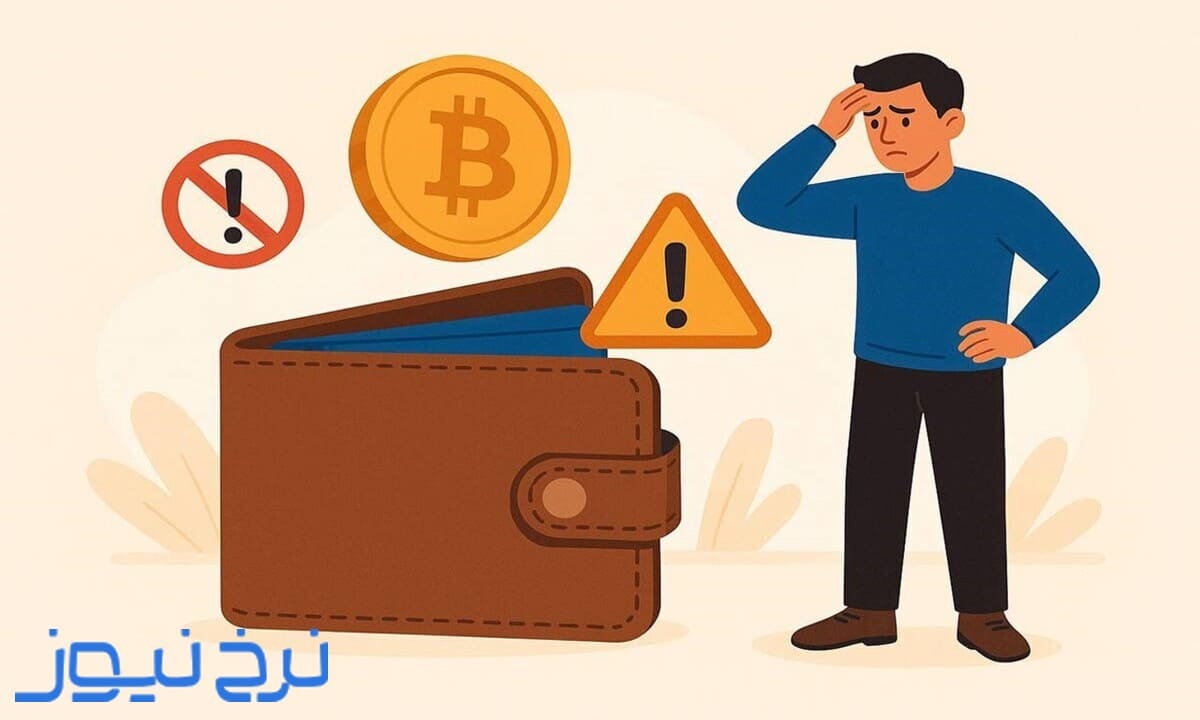
گاهی پس از انجام انتقال یا خرید یک دارایی جدید، اعتبار حساب بهروزرسانی نمیشود. این سؤال اساسی مطرح میشود که چرا بعضی توکنها در کیف پول نمایش داده نمیشوند؟ عدم نمایش توکن لزوماً به معنی از دست رفتن آن نیست. در بسیاری از موارد، مشکل به انتخاب شبکه، شناسایی نشدن توکن یا همگامسازی کیف پول مربوط میشود؛ زیرا اطلاعات تراکنشها به شکل دستنخورده روی بلاکچین ثبت شدهاند. این مسئله غالباً از عدم شناسایی آدرس قرارداد (Contract Address)، انتخاب شبکه اشتباه یا اختلال در همگامسازی نودهای RPC ناشی میشود.
ما در این مقاله از نرخ نیوز، ابتدا ابعاد فنی ناپدید شدن داراییها و شیوه رهگیری آنها در اسکنرهای بلاکچین را بررسی میکنیم. سپس نحوه افزودن دستی توکن به کیف پولهای تراست ولت و متامسک را بهصورت گامبهگام آموزش میدهیم. در پایان نیز راهکار حل مشکل صفر شدن موجودی در تون کیپر را ارائه خواهیم کرد.
فهرست مطالب
چرا توکن من ناپدید شده است؟
مشاهده صفر شدن موجودی یا عدم نمایش یک توکن پس از انجام تراکنش، معمولاً باعث نگرانی و ترس از دست رفتن سرمایه میشود؛ اما در بیشتر موقعیتها، دارایی شما نابود نشده، بلکه ارتباط بصری نرمافزار ولت با اطلاعات ثبتشده روی بلاکچین قطع یا دچار خطا شده است.
برای درک بهتر این موضوع باید بدانید که کیف پول ارز دیجیتال چیست و چگونه کار میکند. ولتها داراییهای شما را درون حافظه داخلی گوشی یا کامپیوتر ذخیره نمیکنند؛ کیف پول دارایی را بهصورت فایل داخل گوشی ذخیره نمیکند. موجودی و وضعیت دارایی در شبکه ثبت میشود و کیف پول با استفاده از کلیدهای خصوصی، امکان مشاهده و مدیریت آن را فراهم میکند. این برنامه دادههای مرتبط با آدرس حساب شما را از روی شبکه میخواند و روی صفحه نمایش میدهد.
ناپدید شدن ظاهری توکن معمولاً ناشی از یکی از موارد زیر است:
- تفاوت شبکه مبدأ و مقصد:
ارسال دارایی روی یک زنجیره (مثلاً BEP20) درحالیکه رابط کیف پول روی زنجیره دیگری (مثلاً ERC20) تنظیم شده یا آن شبکه را فعال نکرده است. - عدم شناسایی خودکار توکن:
توکنهای جدید، سفارشی یا کممعامله به صورت خودکار در فهرست پیشفرض نرمافزار کیف پول قرار نمیگیرند. - خطا در نودهای ارتباطی (RPC Nodes):
قطعی موقت یا کندی سرورهایی که اطلاعات بلاکچین را به اپلیکیشن کیف پول منتقل میکنند. - تغییر آدرس قرارداد هوشمند (Migration یا Rebrand):
برخی پروژهها در فرایند مهاجرت یا ارتقای قرارداد، توکن جدیدی با آدرس قرارداد متفاوت معرفی میکنند. در این شرایط، نسخه قدیمی و جدید باید از یکدیگر تفکیک شوند. - عدم همگامسازی اپلیکیشن:
بهروز نبودن نسخه کیف پول یا پر شدن حافظه کش (Cache) نرمافزار میتواند مانع همگامسازی درست اطلاعات و نمایش موجودی جدید شود.
بنابراین، عدم نمایش توکن در رابط کاربری به معنای پاک شدن آن از بلاکچین نیست. اگر تراکنش با موفقیت تأیید شده باشد، میتوان وضعیت آن و موجودی آدرس مقصد را در اسکنر همان شبکه بررسی کرد. برای مشاهده آن تنها کافی است توکن را به رابط کاربری کیف پول معرفی کنید.
دلیل فنی که چرا بعضی توکنها در کیف پول نمایش داده نمیشوند؟
عدم نمایش توکنها در رابط کاربری کیف پول، ریشه در چند ساختار فنی و زیرساختی شبکه دارد. درک دقیق این سازوکارها نشان میدهد که چرا یک دارایی بهرغم ثبت قطعی روی دفتر کل بلاکچین، در اپلیکیشن ظاهر نمیشود.
عدم ثبت توکن در فهرست پیشفرض (Token List Registry)
برخی کیف پولها برای شناسایی و نمایش خودکار توکنها از فهرستها و سرویسهای تشخیص دارایی استفاده میکنند. به همین دلیل، ممکن است یک توکن جدید یا کمترشناختهشده در فهرست پیشفرض نمایش داده نشود. در چنین شرایطی، کاربر میتواند توکن را با استفاده از آدرس قرارداد هوشمند بهصورت دستی به کیف پول اضافه کند.
عدم مطابقت استاندارد و زنجیره (Network & Token Standard Mismatch)
هر بلاکچین از استانداردهای خاص خود برای قراردادهای هوشمند استفاده میکند؛ برای مثال میتوان به استاندارد ERC-20 در اتریوم، BEP-20 در شبکه BNB Chain و TRC-20 در ترون اشاره کرد. اگر دارایی را روی شبکهای منتقل کنید که با شبکه فعال در کیف پول مطابقت نداشته باشد، ممکن است دارایی در فهرست کیف پول نمایش داده نشود. در این حالت، کیف پول نمیتواند اطلاعات قرارداد هوشمند آن دارایی را از شبکه انتخابشده دریافت کند.
اختلال در نودهای RPC و ایندکسرها (RPC Nodes & Indexer Latency)
ارتباط میان اپلیکیشن کیف پول و بلاکچین از طریق نودهای RPC برقرار میشود. این نودها امکان ارسال درخواست به شبکه و دریافت دادههای on-chain مانند موجودی و تراکنشها را فراهم میکنند. برخی کیف پولها نیز برای پردازش و نمایش سریعتر دادههای بلاکچین از سرویسهای ایندکس کننده استفاده میکنند. در صورت اختلال یا تأخیر در این زیرساختها، ممکن است اطلاعات جدید با تأخیر در کیف پول نمایش داده شوند. قیمت ارز دیجیتال معمولاً از سرویسهای جداگانه داده بازار دریافت میشود و مستقیماً از RPC یا ایندکسر بلاکچین به دست نمیآید.
ارتقا یا مهاجرت قرارداد هوشمند (Token Migration)
پروژههای کریپتویی گاهی برای ارتقای شبکه، تغییر قابلیتها یا بهبود امنیت، قرارداد هوشمند جدیدی ایجاد میکنند. در چنین شرایطی، ممکن است توکنهای نسخه قدیمی با توکنهای جدید جایگزین شوند. همچنین، ممکن است کاربر برای انتقال دارایی به قرارداد جدید نیاز به انجام فرایند مهاجرت داشته باشد. اگر کیف پول هنوز قرارداد قدیمی را نمایش دهد، ممکن است دارایی جدید تا زمان شناسایی یا اضافهشدن قرارداد جدید در فهرست داراییها نمایش داده نشود.
راهنمای گامبهگام رهگیری توکنها با استفاده از اسکنرهای بلاکچین
قبل از افزودن توکن جدید به کیف پول، ابتدا بررسی کنید که دارایی واقعاً به آدرس مقصد منتقل و در شبکه ثبت شده باشد. اسکنرهای بلاکچین تمام دادههای ثبتشده روی شبکه را بهصورت شفاف و بدون امکان تغییر نمایش میدهند. برای افرادی که بهتازگی وارد بازار ارز دیجیتال شدهاند، یادگیری نحوه خواندن اطلاعات این اسکنرها اهمیت زیادی دارد. این مهارت به شما کمک میکند وضعیت تراکنشها و داراییهای خود را بهتر بررسی کنید.
برای رهگیری دقیق توکنهای خود، مراحل زیر را دنبال کنید:
گام اول: کپی کردن آدرس عمومی یا هش تراکنش (TXID)
آدرس عمومی کیف پول مقصد یا کد پیگیری تراکنش (Transaction Hash) را از بخش جزئیات انتقال در صرافی یا ولت مبدأ کپی کنید.
گام دوم: انتخاب اسکنر متناسب با شبکه
هر شبکه بلاکچینی اسکنر اختصاصی خود را دارد. مرورگر مرتبط با شبکه تراکنش خود را باز کنید:
- شبکه اتریوم (ERC-20): io
- شبکه بایننس اسمارت چین (BEP-20): com
- شبکه ترون (TRC-20): org
- شبکه سولانا: io
گام سوم: جستجوی آدرس در اسکنر
آدرس عمومی کیف پول خود را در کادر جستجوی مرورگر وارد کرده و جستجو را بزنید. بعد از آن صفحه اختصاصی آدرس شما روی بلاکچین باز میشود.
گام چهارم: بررسی برگه انتقال توکنها (Token Transfers)
به بخش Token Transfers یا BEP-20/ERC-20 Token Txns بروید. در این بخش تمام واریزها و برداشتهای توکنی آدرس شما فهرست شده است. اگر تراکنش در این بخش ثبت شده و وضعیت آن Success باشد، میتوان بررسی کرد که انتقال توکن به آدرس مقصد انجام شده است.
گام پنجم: کپی کردن آدرس قرارداد هوشمند (Contract Address)
روی نام توکن کلیک کنید تا وارد صفحه اختصاصی آن شوید. از بخش Profile Summary، عبارت مقابل Contract را کپی کنید. این آدرس دقیقاً همان شناسهای است که برای اضافه کردن دستی توکن به آن نیاز دارید.
آموزش اضافه کردن دستی توکن به کیف پول تراست ولت
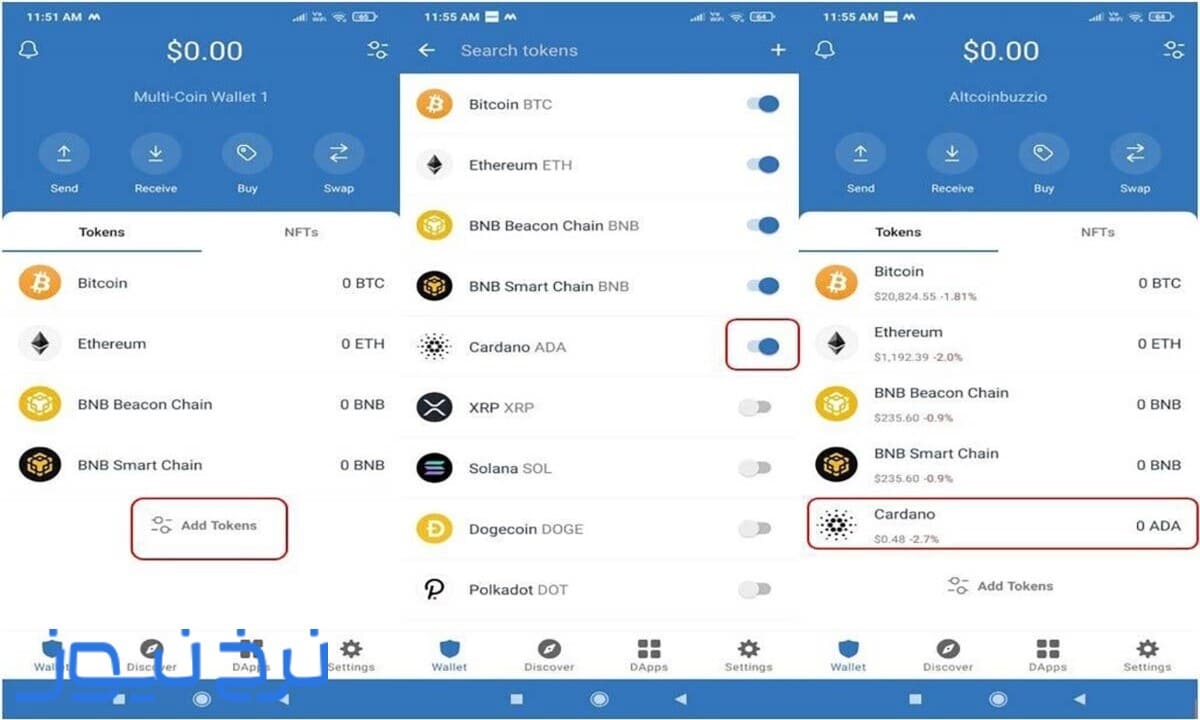
اگر توکن موردنظر در فهرست داراییهای Trust Wallet نمایش داده نمیشود، میتوانید آن را بهصورت دستی به کیف پول اضافه کنید. برای این کار به آدرس قرارداد هوشمند، نام توکن، نماد و تعداد اعشار آن نیاز دارید. در ادامه مراحل اضافه کردن دستی توکن رو به ترتیب معرفی خواهیم کرد.
آموزش اضافه کردن توکن به Trust Wallet
ابتدا اپلیکیشن Trust Wallet را باز کنید و از صفحه اصلی وارد بخش مدیریت توکنها شوید. در این بخش میتوانید شبکه موردنظر را انتخاب و یک توکن سفارشی به فهرست داراییهای خود اضافه کنید.
انتخاب شبکه
شبکهای را انتخاب کنید که توکن روی آن ایجاد شده است؛ برای مثال، اگر توکن روی BNB Smart Chain ایجاد شده است، شبکه BNB Smart Chain و اگر روی اتریوم ایجاد شده است، شبکه Ethereum را انتخاب کنید. انتخاب شبکه صحیح اهمیت زیادی دارد؛ زیرا هر قرارداد هوشمند به شبکه مشخصی تعلق دارد.
وارد کردن اطلاعات توکن
آدرس قرارداد هوشمند توکن را وارد کنید. سپس نام توکن، نماد و تعداد اعشار آن را بررسی یا در صورت نیاز وارد کنید. این اطلاعات باید با مشخصات رسمی همان توکن مطابقت داشته باشد.
بررسی و افزودن توکن
پس از بررسی اطلاعات، گزینه Import را انتخاب کنید. در صورت صحیح بودن اطلاعات، توکن به فهرست داراییهای Trust Wallet اضافه میشود.
نکته امنیتی: آدرس قرارداد را فقط از وبسایت رسمی پروژه یا منابع معتبر دریافت کنید و قبل از افزودن، صحت آن را بررسی کنید. همچنین، نام و محل گزینههای Trust Wallet ممکن است با بهروزرسانیها تغییر کند؛ در صورت تفاوت در منوها، راهنمای رسمی کیف پول را ملاک قرار دهید.
آموزش اضافه کردن دستی توکن به کیف پول متامسک
اگر توکن موردنظر در فهرست داراییهای MetaMask نمایش داده نمیشود، میتوانید آن را با استفاده از آدرس قرارداد هوشمند بهصورت دستی اضافه کنید.
بررسی نمایش خودکار توکن
MetaMask برخی از توکنها را بهصورت خودکار شناسایی و نمایش میدهد؛ اما ممکن است توکنهای جدید یا کمترشناختهشده در فهرست داراییها نمایش داده نشوند. در این شرایط، ابتدا میتوانید توکن را با جستوجوی نام یا نماد آن پیدا کنید. اگر توکن نمایش داده نشد، میتوانید آن را با استفاده از آدرس قرارداد هوشمند بهصورت دستی اضافه کنید.
باز کردن بخش افزودن توکن
از بخش داراییهای کیف پول، گزینه مربوط به افزودن یا جستوجوی توکن را انتخاب کنید. بسته به نسخه MetaMask و نوع کیف پول، محل و نام این گزینه ممکن است متفاوت باشد.
جستوجو یا افزودن دستی
نام یا نماد توکن را در نوار جستوجو وارد کنید. اگر توکن موردنظر در نتایج نمایش داده نشد، گزینه مربوط به افزودن توکن سفارشی را انتخاب کنید.
وارد کردن آدرس قرارداد هوشمند
آدرس قرارداد هوشمند (Contract Address) توکن را در فیلد مربوط وارد کنید. پس از وارد کردن آدرس قرارداد، اطلاعات توکن مانند نام، نماد (Symbol) و تعداد اعشار (Decimals) نمایش داده میشوند. در صورت پشتیبانی شبکه و نسخه MetaMask، این اطلاعات بهصورت خودکار شناسایی خواهند شد.
بررسی و تأیید
اطلاعات نمایشدادهشده را با اطلاعات رسمی توکن مطابقت دهید و پس از اطمینان از صحت قرارداد، گزینه مربوط به افزودن یا Import توکن را انتخاب کنید. پس از تکمیل فرایند، توکن در فهرست داراییهای کیف پول نمایش داده میشود.
نکته مهم فنی: آدرس قرارداد هوشمند را فقط از وبسایت رسمی پروژه یا منابع معتبر دریافت کنید. نام و نماد یک توکن بهتنهایی برای شناسایی آن کافی نیست. ممکن است چند توکن با نام یا نماد مشابه وجود داشته باشند. همچنین، مسیر و نام گزینههای MetaMask ممکن است با انتشار نسخههای جدید یا بین نسخههای افزونه و اپلیکیشن تغییر کند.
حل مشکل صفر شدن موجودی در تون کیپر
صفر شدن ناگهانی موجودی در کیف پول تون کیپر (Tonkeeper) معمولاً ناشی از عدم همگامسازی نودهای شبکه TON، تغییر نسخه آدرس یا اختلال در اتصال اینترنت است و به معنای از دست رفتن داراییها نیست. برای عیبیابی سریع و بازگرداندن نمایش موجودی، میتوانید راهکارهای زیر را بر اساس جدول زیر دنبال کنید:
|
علت صفر شدن موجودی |
راهکار رفع مشکل |
نحوه اجرای گامبهگام |
|
تغییر نسخه آدرس کیف پول |
تنظیم نسخه فعال روی حالت قبلی | ورود به Settings انتخاب < Active Address > تغییر حالت بین v4R2 یا W5 |
| محدودیت اینترنت و عدم اتصال به RPC | تغییر VPNو شبکه اینترنت |
جابهجایی میان اینترنت همراه و Wi-Fi یا تغییر لوکیشن VPN |
|
تراکم دادههای قدیمی در کش برنامه |
پاککردن حافظه کش (Clear Cache) | ورود به تنظیمات گوشی > بخش Apps > تون کیپر > انتخاب گزینه Clear Cache |
| اختلال عمیق در همگامسازی نرمافزار | بازیابی مجدد کیف پول |
اطمینان از داشتن ۲۴ کلمه بازیابی > حذف و نصب مجدد برنامه > بازیابی حساب |
در پایان
عدم نمایش توکن در کیف پول یک مشکل رایج است که در بیشتر موارد به دلیل عدم همگامسازی رابط کاربری یا عدم شناسایی آدرس قرارداد هوشمند رخ میدهد. تأیید شدن تراکنش نشان میدهد که انتقال روی شبکه ثبت شده است؛ برای اطمینان از موجودی، باید آدرس مقصد و دارایی را در اسکنر همان شبکه بررسی کنید.
قبل از هرگونه اقدام هیجانی، ابتدا وضعیت دارایی خود را در اسکنر رسمی شبکه بررسی کنید. مطمئن شوید دارایی واقعاً در آدرس عمومی شما ثبت شده است. سپس با استفاده از روشهای افزودن دستی توکن و عیبیابی کیف پول، مشکل را بررسی کنید. این کار به شما کمک میکند مدیریت دقیقتری بر داراییهای خود در کیف پولهای مختلف داشته باشید.
سوالات متداول
آیا عدم نمایش توکن در کیف پول به معنی سرقت یا هک شدن حساب است؟
خیر، اگر تراکنش در اسکنر شبکه تأیید شده باشد، احتمالاً مشکل مربوط به نمایش یا همگامسازی کیف پول است.
اگر توکن را روی شبکه اشتباه منتقل کرده باشیم، دارایی بازیابی میشود؟
در برخی موارد میتوان با استفاده از کیف پولی که از شبکه مقصد پشتیبانی میکند، به دارایی دسترسی پیدا کرد؛ اما نتیجه به شبکه، نوع دارایی و آدرس مقصد بستگی دارد.
آدرس قرارداد هوشمند را از چه منبعی دریافت کنیم؟
آدرس قرارداد هوشمند را فقط از وبسایت رسمی پروژه، CoinMarketCap، CoinGecko یا اسکنر رسمی شبکه دریافت و بررسی کنید.
چرا پس از اضافه کردن دستی توکن، موجودی همچنان صفر نشان داده میشود؟
این مشکل ممکن است به دلیل انتخاب شبکه یا قرارداد اشتباه، اختلال در اتصال کیف پول به شبکه یا تأخیر در بهروزرسانی اطلاعات ایجاد شود.